Fotosoftware für PC und ganze Bildserien
Unsere Fotosoftware für PC begleitet Sie bei der Ausarbeitung digitaler Aufnahmen auf einem Windows-Rechner. Im Vordergrund steht ein nachvollziehbares Vorgehen: Dateien auswählen, den Zustand der Bilder prüfen, passende Änderungen vornehmen und fertige Fassungen für den geplanten Zweck ausgeben. Die deutschsprachige Programmführung hilft bei der Orientierung, weil Bezeichnungen und Hinweise ohne Übersetzung verständlich bleiben.



Eine Fotosammlung enthält meist Aufnahmen mit verschiedenen Eigenschaften. Manche Bilder stammen aus unterschiedlichen Kameras, andere wurden bei wechselndem Licht aufgenommen oder weisen abweichende Abmessungen auf. Unsere Fotosoftware für PC unterstützt Sie dabei, solche Unterschiede zu erkennen und eine zusammengehörige Serie schlüssig auszuarbeiten. Aufnahmeinformationen können eingesehen werden, während mehrere Dateien für gemeinsame Verarbeitungsschritte ausgewählt werden.
Auch umfangreichere Vorhaben lassen sich strukturiert vorbereiten. Personen oder Gegenstände können aus einem einfarbigen Hintergrund gelöst und in ein neues Motiv eingesetzt werden. Kantenparameter helfen dabei, den Übergang zwischen Vordergrund und Umgebung abzustimmen. Für wiederkehrende Ausgaben stehen definierte Fotomaße zur Verfügung. Bilder können damit für Abzüge, Kalenderseiten, Alben oder größere Druckflächen vorbereitet werden.
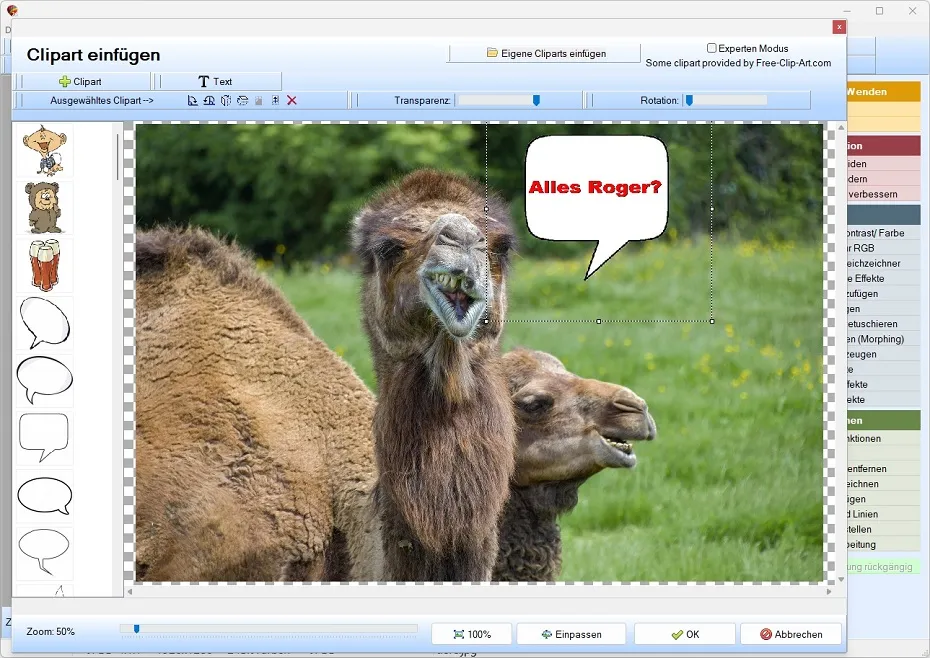
Unsere Software wendet sich an private Nutzer, Hobbyfotografen, Vereine und kleine Betriebe, die eine eigenständig installierte Anwendung bevorzugen. Grundkenntnisse in professioneller Grafikproduktion sind für den Einstieg nicht erforderlich. Eingeblendete Erläuterungen, eine Hilfedatei und Lernvideos unterstützen bei Fragen zu einzelnen Arbeitsschritten.
Der kostenlose Download erlaubt eine Prüfung mit eigenen Aufnahmen. So stellen Sie anhand realer Dateien fest, ob Menüaufbau, Bedienprinzip und Ausgabewege zu Ihrem Vorhaben passen.
Bildbestände prüfen, bevor die Bearbeitung beginnt
Eine gute Ausarbeitung beginnt mit der Sichtung des vorhandenen Materials. Öffnen Sie zunächst mehrere Aufnahmen aus demselben Ordner und prüfen Sie, welche Bilder tatsächlich zum geplanten Projekt gehören. Ähnliche Motive sollten nicht vorschnell gelöscht werden, da kleine Unterschiede bei Gesichtsausdruck, Blickrichtung oder Kameraposition erst bei genauer Betrachtung auffallen. Eine systematische Auswahl verhindert, dass Zeit in Dateien fließt, die später nicht verwendet werden.
Aufnahmeinformationen liefern zusätzliche Hinweise. In den sogenannten EXIF-Daten speichert eine Kamera technische Angaben zur Entstehung eines Fotos. Solche Informationen können bei der Beurteilung einer Serie helfen, wenn Bilder unter wechselnden Bedingungen aufgenommen wurden. Die Daten erklären jedoch nicht automatisch, welche Aufnahme gestalterisch überzeugt. Ausschlaggebend bleibt die Betrachtung des Motivs am Bildschirm.
Für einen geordneten Bestand empfiehlt sich eine einfache Dateistruktur. Legen Sie getrennte Ordner für Ausgangsmaterial, Zwischenstände und abgeschlossene Ergebnisse an. Aussagekräftige Dateinamen erleichtern die spätere Suche. Eine Kombination aus Datum, Anlass und fortlaufender Nummer ist meist verständlicher als die ursprüngliche Kamerabezeichnung.
- Aufnahmen nach Anlass oder Projekt zusammenstellen
- Nahezu identische Motive miteinander vergleichen
- Technische Aufnahmedaten zur Einordnung heranziehen
- Ausgangsdateien von späteren Fassungen trennen
- Dateinamen nach einem einheitlichen Muster vergeben
Unsere Fotosoftware für PC fügt sich in diesen Ablauf ein, ohne eine komplizierte Archivverwaltung vorauszusetzen. Sie wählen Bilder aus vorhandenen Windows-Ordnern und bearbeiten nur die Dateien, die für Ihr Projekt benötigt werden. Damit bleibt der Bestand außerhalb der Anwendung nachvollziehbar organisiert. Vor dem ersten Eingriff sollte außerdem eine unveränderte Fassung erhalten bleiben. So können Sie bei einer späteren Neubearbeitung erneut vom ursprünglichen Bild ausgehen.
Fotosoftware für PC mit automatischer Bildkorrektur
Die automatische Bildkorrektur dient als Ausgangspunkt für Aufnahmen, deren Gesamteindruck noch unausgewogen erscheint. Unsere Fotosoftware für PC analysiert das geöffnete Bild und nimmt eine zusammenhängende Anpassung vor. Dieser Schritt eignet sich zum ersten Vergleich, wenn Sie noch nicht einschätzen können, welche Einzelwerte verändert werden sollten. Das Ergebnis lässt sich anschließend prüfen und bei Bedarf weiter abstimmen.
Eine Automatik ersetzt nicht die persönliche Beurteilung. Kamerasituationen unterscheiden sich stark: Innenräume, Gegenlicht, bedeckter Himmel oder künstliche Beleuchtung führen zu abweichenden Bildcharakteristiken. Daher sollte jede berechnete Fassung am Motiv gemessen werden. Hauttöne, helle Flächen und dunkle Partien verdienen dabei erhöhte Aufmerksamkeit. Eine Aufnahme kann technisch ausgeglichener wirken und dennoch nicht der beabsichtigten Stimmung entsprechen.
Die Gegenüberstellung mit dem Ausgangsbild unterstützt diese Prüfung. Achten Sie auf feine Strukturen in hellen und dunklen Zonen. Prüfen Sie außerdem, ob wichtige Motivteile ihre natürliche Wirkung behalten. Bei einer Bildserie empfiehlt sich ein Test mit wenigen repräsentativen Dateien, bevor derselbe Vorgang für eine größere Auswahl genutzt wird.
- Eine typische Aufnahme aus der Serie auswählen
- Automatische Korrektur auf diese Datei anwenden
- Ausgangsfassung und neues Ergebnis gegenüberstellen
- Helle, dunkle und farbneutrale Bereiche prüfen
- Bei überzeugendem Resultat weitere Bilder einbeziehen
Unsere Fotosoftware für PC verbindet den automatischen Einstieg mit nachfolgenden Einstelloptionen. Sie bleiben damit nicht an eine berechnete Fassung gebunden. Für Anfänger ist diese Vorgehensweise hilfreich, weil erste Unterschiede schnell erkennbar werden. Erfahrene Anwender nutzen die Automatik eher als Entwurf, den sie nach eigener Einschätzung verfeinern.
Speichern Sie die geprüfte Fassung unter einem neuen Namen. Dadurch bleibt das Ausgangsmaterial erhalten und verschiedene Bearbeitungsstände lassen sich später sachlich vergleichen.
Perspektive und räumliche Wirkung eines Fotos anpassen
Architektur, Innenräume und hohe Gegenstände wirken auf Fotos schnell verzogen. Wird eine Kamera nach oben oder unten geneigt, scheinen senkrechte Linien aufeinander zuzulaufen. Die Perspektivkorrektur unserer Software dient dazu, solche Abweichungen zu verändern. Das betrifft etwa Hausfassaden, Türen, Schränke, Gemälde oder Dokumente, die nicht frontal aufgenommen wurden.
Vor der Anpassung sollte entschieden werden, welche Linien als Bezug dienen. Bei Gebäuden sind dies meist Fensterkanten, Mauern oder Türrahmen. Bei fotografierten Unterlagen können Seitenränder herangezogen werden. Eine vollständige Begradigung ist nicht in jedem Fall wünschenswert. Leicht zusammenlaufende Linien vermitteln mitunter Höhe und räumliche Tiefe. Eine zu starke Korrektur kann dagegen unnatürliche Proportionen erzeugen.
Beginnen Sie mit kleinen Veränderungen und betrachten Sie anschließend die Außenbereiche des Bildes. Durch die perspektivische Verschiebung können dort freie Flächen entstehen oder Teile des Motivs an den Rand geraten. Deshalb sollte die spätere Ausgabe bereits bei diesem Schritt berücksichtigt werden. Für einen Abzug werden andere Seitenverhältnisse benötigt als für ein Bildschirmbild oder eine Kalenderseite.
Die Perspektivkorrektur eignet sich auch für Aufnahmen von Schautafeln, Zeichnungen oder historischen Fotografien, die aus einem schrägen Winkel abfotografiert wurden. Das Motiv kann dadurch gleichmäßiger im Bildraum stehen. Voraussetzung ist eine Ausgangsdatei, in der alle benötigten Ränder enthalten sind.
Unsere Fotosoftware für PC ordnet diese Bearbeitung in den frühen Teil des Projekts ein. Erst nachdem räumliche Verzerrungen geprüft wurden, sollten dekorative Bestandteile hinzukommen. Andernfalls würden bereits platzierte Elemente gemeinsam mit dem Bild verschoben. Speichern Sie nach Abschluss eine Arbeitsfassung und kontrollieren Sie das Ergebnis in einer größeren Ansicht. Linien, die bei kleiner Darstellung unauffällig erscheinen, können bei einem Ausdruck deutlicher hervortreten.
Fotosoftware für PC für Freistellungen mit Farbhintergrund
Unsere Fotosoftware für PC unterstützt Freistellungen, bei denen eine einheitliche Hintergrundfarbe als Trennmerkmal dient. Dieses Verfahren wird häufig mit einem grünen Hintergrund verbunden und ist als Green-Screen-Technik bekannt. Personen oder Gegenstände werden vor einer möglichst gleichmäßig beleuchteten Farbfläche fotografiert. Das Programm erkennt den ausgewählten Farbbereich, entfernt ihn und belässt das eigentliche Motiv für die weitere Zusammenstellung.
Die Qualität des Ausgangsfotos hat großen Einfluss auf das Resultat. Falten im Hintergrund, Schatten oder ungleichmäßiges Licht erzeugen mehrere Farbwerte, die schwieriger voneinander zu trennen sind. Auch Kleidung oder Gegenstände mit ähnlicher Farbe können versehentlich erfasst werden. Vor der Aufnahme sollte deshalb geprüft werden, ob sich das Motiv ausreichend vom Hintergrund unterscheidet.
Für die Feinabstimmung stehen Einstellungen zum Erkennungsbereich und zur Kantenweichheit zur Verfügung. Der Erkennungsbereich bestimmt, welche ähnlichen Farbtöne zur Hintergrundfläche gerechnet werden. Eine enge Einstellung erhält mehr Details, kann jedoch Farbreste zurücklassen. Ein größerer Bereich entfernt mehr Hintergrund, greift unter Umständen aber in das Motiv ein. Die Kantenweichheit beeinflusst den Übergang an Haaren, Stoffen und gerundeten Konturen.
- Hintergrundfläche möglichst gleichmäßig ausleuchten
- Ausreichenden Abstand zwischen Motiv und Hintergrund einhalten
- Ähnliche Farben an Kleidung und Gegenständen vermeiden
- Erkennungsbereich schrittweise verändern
- Kanten in vergrößerter Darstellung prüfen
Nach dem Herauslösen kann das Motiv in ein anderes Bild eingesetzt werden. Perspektive, Größenverhältnis und Lichtwirkung sollten zur neuen Umgebung passen. Unsere Fotosoftware für PC stellt damit einen Arbeitsweg für persönliche Karten, Vereinsmotive, Schaubilder oder unterhaltsame Bildzusammenstellungen bereit. Eine sorgfältige Vorbereitung der Aufnahme verkürzt die spätere Nacharbeit erheblich.
Mehrere Dateien nach einem gemeinsamen Schema verarbeiten
Bildserien entstehen bei Veranstaltungen, Produktaufnahmen, Reisen oder Vereinsprojekten. Jede Datei einzeln aufzurufen und denselben Vorgang erneut einzustellen, führt zu vermeidbarer Wiederholung. Die gemeinsame Verarbeitung mehrerer Bilder fasst übereinstimmende Arbeitsschritte zusammen. Unsere Software übernimmt dabei eine gewählte Bearbeitung für eine vorher bestimmte Dateiauswahl.
Vor dem Start sollten die Aufnahmen inhaltlich und technisch zusammenpassen. Bilder aus derselben Kamerasituation reagieren meist ähnlicher als Dateien aus verschiedenen Räumen oder Tageszeiten. Eine Serie mit stark wechselnden Bedingungen sollte daher in kleinere Gruppen geteilt werden. So vermeiden Sie, dass eine Einstellung bei einem Teil der Aufnahmen unpassend ausfällt.
Ein typischer Einsatz liegt bei einheitlichen Abmessungen. Bilder für eine Webseite, eine Präsentation oder einen digitalen Katalog sollen häufig dieselbe Breite erhalten. Auch eine wiederkehrende Kennzeichnung kann auf mehrere Dateien übertragen werden. Vor der Verarbeitung empfiehlt sich ein Probelauf mit Kopien weniger Aufnahmen. Prüfen Sie anschließend Größe, Lesbarkeit und Dateibenennung.
- Zusammengehörige Dateien in einem Arbeitsordner sammeln
- Eine kleine Auswahl als Testgruppe verwenden
- Gemeinsamen Verarbeitungsschritt einrichten
- Ergebnisse auf unterschiedliche Motive hin prüfen
- Erst danach die vollständige Serie verarbeiten
- Fertige Dateien in einem getrennten Zielordner ablegen
Unsere Fotosoftware für PC unterstützt damit einen planbaren Serienablauf. Die Funktion ist kein Ersatz für die abschließende Sichtprüfung. Einzelne Aufnahmen können wegen abweichender Lichtverhältnisse, Motivgrößen oder Hintergründe eine zusätzliche Behandlung benötigen. Stichproben aus dem Anfang, der Mitte und dem Ende einer Serie decken solche Unterschiede auf.
Eine eindeutige Benennung schützt außerdem vor Verwechslungen. Kennzeichnen Sie Endfassungen so, dass sie von Ausgangsbildern und Testdateien zu unterscheiden sind. Dies erleichtert spätere Ergänzungen und verhindert, dass versehentlich eine falsche Fassung veröffentlicht oder gedruckt wird.
Fotosoftware für PC zur Vorbereitung fester Druckmaße
Digitale Bilder und gedruckte Fotos folgen unterschiedlichen Anforderungen. Unsere Fotosoftware für PC enthält gebräuchliche Fotomaße wie 9 × 13 Zentimeter, 10 × 15 Zentimeter, 13 × 18 Zentimeter und 20 × 30 Zentimeter. Diese Vorgaben helfen bei der Vorbereitung klassischer Abzüge. Darüber hinaus können größere Ausgaben für Poster sowie Zusammenstellungen für Kalender oder Alben geplant werden.
Das Seitenverhältnis der Kameraaufnahme stimmt nicht immer mit dem gewählten Papierformat überein. Wird ein Bild ohne Prüfung eingepasst, können freie Ränder entstehen oder Motivteile außerhalb der Druckfläche liegen. Deshalb sollte vor der Ausgabe feststehen, welche Bereiche unbedingt erhalten bleiben müssen. Gesichter, Schrift und wichtige Gegenstände benötigen ausreichend Abstand zu den Außenkanten.
Auch die Anzahl der Bildpunkte beeinflusst das Druckergebnis. Eine kleine Datei kann auf dem Monitor ordentlich erscheinen, bei einer großen Papierfläche jedoch an Feinzeichnung verlieren. Für einen kleineren Abzug reichen weniger Bildpunkte als für ein Poster. Die tatsächliche Ausgangsgröße sollte daher geprüft werden, bevor ein großes Format gewählt wird.
Kalender und Alben stellen zusätzliche Anforderungen an die Anordnung. Neben dem Foto werden Flächen für Monatsangaben, Seitenränder oder weitere Motive benötigt. Ein ruhiger Aufbau verbessert die Wahrnehmung einzelner Bilder. Zu viele Bestandteile auf engem Raum lassen eine Seite unübersichtlich wirken.
Unsere Fotosoftware für PC führt die Bildvorbereitung und die Druckausgabe innerhalb derselben Anwendung zusammen. Vor dem endgültigen Ausdruck empfiehlt sich eine Vorschau der gesamten Seite. Prüfen Sie Ausrichtung, Papierformat, Randbereiche und Anzahl der Exemplare. Bei umfangreichen Projekten ist ein einzelner Testdruck sinnvoll, bevor mehrere Seiten ausgegeben werden.
Speichern Sie zusätzlich eine Fassung mit den gewählten Abmessungen. Dadurch kann dasselbe Motiv später erneut ausgegeben werden, ohne die gesamte Vorbereitung zu wiederholen.
Bedienkonzept, Hilfen und Wahl der Menüansicht
Eine umfangreiche Anwendung lässt sich leichter erschließen, wenn ihre Oberfläche zur persönlichen Arbeitsweise passt. Unsere Software stellt eine Menüführung mit Textbezeichnungen bereit. Dadurch ist erkennbar, welcher Bereich hinter einer Schaltfläche liegt. Für Anwender, die grafische Symbole allein nicht eindeutig zuordnen, verkürzen solche Beschriftungen die Suche.
Zusätzlich kann zwischen einer Ribbon-Ansicht und einer klassischen Menüfassung gewählt werden. Ein Ribbon ordnet Befehle in breiten Registerbereichen am oberen Fensterrand. Die klassische Darstellung arbeitet mit herkömmlichen Menüpunkten und aufklappbaren Einträgen. Beide Varianten führen zu denselben Arbeitsbereichen, unterscheiden sich jedoch in der Anordnung. Nutzer moderner Büroprogramme kennen meist das Ribbon-Prinzip, während langjährige Windows-Anwender unter Umständen die klassische Menüform bevorzugen.
Bei Fragen stehen mehrere Lernwege zur Verfügung. Eine Hilfedatei erklärt Programmteile in Textform. Tutorial-Videos zeigen Abläufe anhand eines Bildschirmbeispiels. Eingeblendete Hinweise unterstützen beim ersten Kontakt mit anspruchsvolleren Bereichen. Diese Kombination erlaubt es, eine Erklärung passend zur eigenen Lernweise auszuwählen.
- Ribbon-Ansicht für registerbasierte Bedienung
- Klassisches Menü für vertraute Windows-Strukturen
- Textbeschreibungen an wichtigen Bedienelementen
- Hilfedatei zum Nachlesen einzelner Themen
- Lernvideos mit vorgeführten Arbeitsschritten
- Hinweise innerhalb ausgewählter Programmbereiche
Unsere Fotosoftware für PC verlangt nicht, dass sämtliche Funktionen vor dem ersten Projekt erlernt werden. Beginnen Sie mit einer überschaubaren Aufgabe und rufen Sie ergänzende Hilfen nur bei Bedarf auf. Nach mehreren Projekten entsteht eine persönliche Routine, bei der häufig verwendete Bereiche schneller gefunden werden.
Die bevorzugte Menüansicht sollte einige Tage erprobt werden. Ein vorschneller Wechsel erschwert die Gewöhnung. Entscheidend ist, in welcher Darstellung Sie Befehle zuverlässig wiederfinden und Arbeitsschritte ohne unnötige Suche ausführen.
Fotosoftware für PC auswählen und sachlich erproben
Vor einer Entscheidung sollte geprüft werden, ob die Anwendung zum eigenen Nutzungsprofil passt. Unsere Fotosoftware für PC ist auf Windows ausgerichtet und wird lokal installiert. Nutzer anderer Betriebssysteme benötigen daher ein abweichendes Programm. Auch rein browserbasierte Arbeitsweisen folgen einem anderen Konzept. Die Betriebssystemfrage steht folglich am Anfang jeder Auswahl.
Danach zählt der geplante Umfang. Für gelegentliche private Projekte sind verständliche Menüs, automatische Korrekturen und feste Ausgabeformate wichtig. Anwender mit Bildserien achten stärker auf die gemeinsame Dateiverarbeitung. Für Bildzusammenstellungen vor einfarbigem Hintergrund spielen Freistellung, Erkennungsbereich und Kantenabstimmung eine größere Rolle. Kalender- oder Posterprojekte verlangen passende Druckwege.
Ein kostenloser Test sollte nicht mit beliebigen Beispieldateien erfolgen. Verwenden Sie stattdessen Bilder, die Ihren späteren Aufgaben entsprechen. Wählen Sie eine Aufnahme mit schwieriger Lichtwirkung, eine Serie aus mehreren Dateien, ein Motiv vor gleichfarbigem Hintergrund und ein Foto für einen Papierabzug. Diese Mischung zeigt, wie sich die Software in verschiedenen Situationen verhält.
- Unterstütztes Windows-System prüfen
- Eigene Hauptaufgaben schriftlich zusammenfassen
- Mehrere typische Testbilder zusammenstellen
- Automatische Bearbeitung an einer Kopie erproben
- Eine kleine Dateiserie gemeinsam verarbeiten
- Eine Ausgabe in einem festen Fotomaß vorbereiten
- Hilfen und Menüvarianten während des Tests prüfen
Beurteilen Sie anschließend nicht allein das Ergebnis, sondern den gesamten Weg dorthin. Wichtig sind verständliche Bezeichnungen, nachvollziehbare Eingaben und eine sichere Ablage der fertigen Dateien. Unsere Fotosoftware für PC kann kostenlos geladen und anhand dieser Kriterien geprüft werden.
Eine fundierte Auswahl entsteht durch praktische Erfahrung mit eigenen Motiven. Funktionslisten zeigen den Umfang, sagen jedoch wenig darüber aus, wie gut die Anwendung zur persönlichen Vorgehensweise passt.