KI Bildbearbeitungsprogramm Grenzen und was Sie realistisch erwarten dürfen
Auch ein gutes KI Fotoprogramm kann nicht alles retten, deshalb lohnt es sich, die Grenzen zu kennen.
KI Tools nehmen Ihnen viel Handarbeit ab, sie arbeiten aber mit dem, was im Foto steckt. Wo wenig Information vorhanden ist, bleibt auch das Ergebnis begrenzt. Dieser Artikel zeigt an der Gruppe Auto-Verbessern, Filter-Vorlagen und HDR, wo Automatik hilft und wo Ihr eigenes Urteil gefragt ist. So gehen Sie mit realistischen Erwartungen an Ihre Bilder.
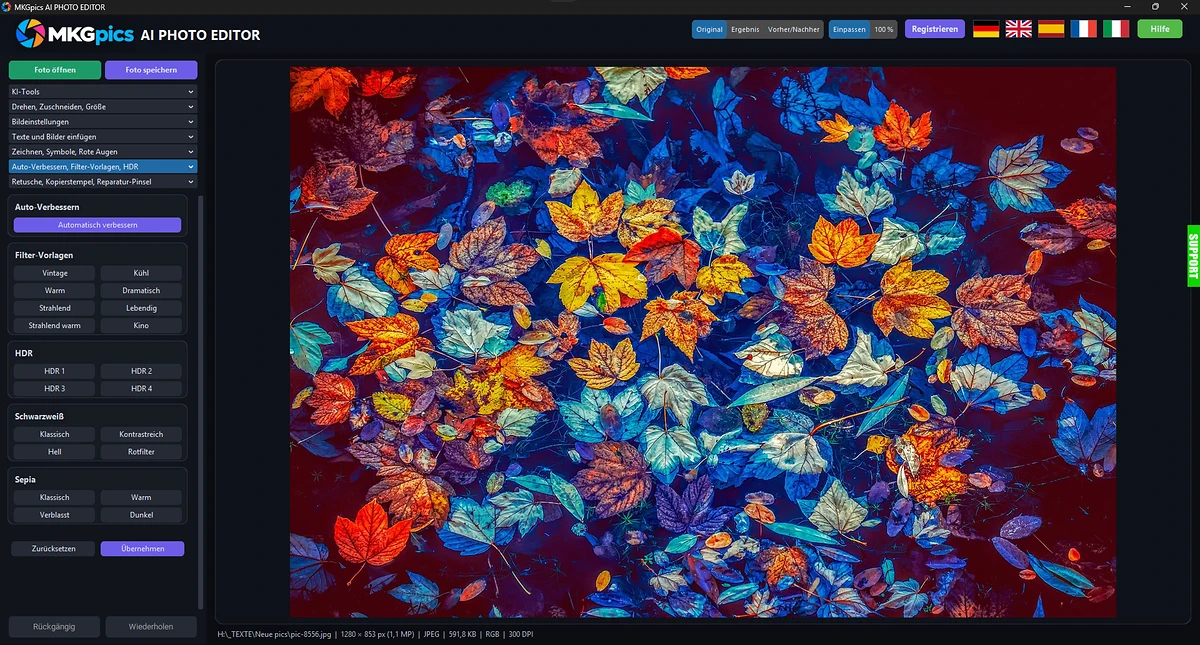
Abbildung: Auto-Verbessern, Filter-Vorlagen, HDR, Schwarzweiß und Sepia in einer Gruppe
Automatik im KI Bildbearbeitungsprogramm als Startpunkt nutzen
Die Schaltfläche „Automatisch verbessern“ korrigiert ein Foto mit einem Klick. Das spart Zeit und liefert oft eine brauchbare Basis. Ob das Bild danach Ihrem Geschmack entspricht, entscheidet die Automatik jedoch nicht für Sie. Bei einem Herbstfoto mit kräftigen Farben, wie im Beispiel, kann nach der Korrektur zu intensiv oder zu flach wirken. Betrachten Sie das Ergebnis deshalb als Vorschlag und vergleichen Sie es mit dem Original.
Filter-Vorlagen im KI Bildbearbeitungsprogramm ändern die Stimmung
Vorlagen wie Vintage, Kühl, Warm, Dramatisch, Strahlend, Lebendig oder Kino legen einen Look über das ganze Bild. Sie reparieren aber keine Fehler. Zu dunkle oder unscharfe Fotos bleiben es auch mit Filter, sie wirken nur anders. Bearbeiten Sie deshalb zuerst Licht und Schärfe und wählen Sie erst danach den Look.
HDR Stufen im KI Bildbearbeitungsprogramm dosiert einsetzen
HDR holt Details aus hellen und dunklen Bereichen heraus. Mit den Stufen HDR 1 bis HDR 4 steigt die Wirkung, und starke Stufen sehen schnell überzogen aus, etwa mit harten Kanten und unnatürlichen Farben. Probieren Sie erst die schwächere Stufe und achten Sie auf Ränder und Übergänge.
Schwarzweiß und Sepia im KI Bildbearbeitungsprogramm sinnvoll wählen
Die Gruppen Schwarzweiß mit Klassisch, Kontrastreich, Hell und Rotfilter sowie Sepia mit Klassisch, Warm, Verblasst und Dunkel verändern den Farbcharakter. Bunte Motive verlieren dabei Farbkontraste, die das Bild getragen haben. Bei dem Herbstlaub funktionieren Strukturen besser als einzelne Farbflächen. Prüfen Sie am Bildschirm, ob das Motiv ohne Farbe noch trägt.
Bildqualität und Auflösung begrenzen das KI Bildbearbeitungsprogramm
Die Statuszeile zeigt, womit Sie arbeiten. Das Beispielfoto hat 1280 × 853 Pixel bei rund 1,1 Megapixeln, als JPEG mit 300 DPI. Das reicht für den Bildschirm und kleine Drucke. Für große Ausdrucke fehlen dann Pixel, auch wenn KI Tools Bilder hochskalieren. Verrauschte, stark verwackelte oder sehr kleine Fotos liefern ebenfalls weniger, als Sie erhoffen. Gute Aufnahmen bleiben die beste Grundlage.
Kontrolle und Rückgängig beim KI Bildbearbeitungsprogramm nutzen
Gerade weil Ergebnisse unterschiedlich ausfallen, sind Kontrollfunktionen wichtig. Sie machen das Ausprobieren risikolos, denn jeder Schritt lässt sich prüfen, zurücknehmen oder wiederholen. Nutzen Sie diese Möglichkeiten bewusst: Drücken Sie nicht sofort auf Übernehmen, sondern schalten Sie mehrmals zwischen Original und Ergebnis um. Oft fällt erst beim direkten Vergleich auf, dass ein Himmel zu hart oder eine Hautfarbe zu warm geworden ist. Diese Kontrolle kostet nur Sekunden und verhindert, dass Sie später mühsam korrigieren müssen. Folgende Funktionen unterstützen Sie dabei:
- Zurücksetzen verwirft die Einstellungen der aktuellen Gruppe
- Übernehmen bestätigt den Schritt
- Rückgängig und Wiederholen erlauben schnelles Probieren
- Die Ansichten Original, Ergebnis und Vorher/Nachher zeigen den Unterschied
- Das Original wird nie überschrieben, jedes Ergebnis wird als neue Datei gespeichert
Weitere Funktionen im KI Bildbearbeitungsprogramm für Feinarbeit
Zuerst übernehmen viele KI Tools die aufwendigen Aufgaben, zusätzlich gibt es weitere Funktionen wie Retusche mit Kopierstempel und Reparatur-Pinsel, Zeichnen, Rote Augen sowie Text und Bild. Sie helfen, wenn eine Stelle nach der Automatik noch nicht stimmt. So bleibt das Ergebnis in Ihrer Hand.
Eigene Fotos im KI Bildbearbeitungsprogramm auf Grenzen testen
Nehmen Sie nicht nur das gelungene Musterbild, sondern auch Ihre schwierigen Aufnahmen: ein Foto bei wenig Licht, ein leicht verwackeltes Bild und ein Motiv mit feinen Strukturen wie das Laub im Beispiel. Wenden Sie jeweils Automatik, einen Filter und HDR an und speichern Sie die Ergebnisse als neue Dateien. So sehen Sie nach wenigen Minuten, welche Bilder gut reagieren und bei welchen Sie lieber selbst Hand anlegen. Notieren Sie sich die Einstellungen, die bei Ihren Motiven gut aussehen, und nutzen Sie diese beim nächsten Mal als Ausgangspunkt. Mit der Zeit entwickeln Sie ein Gefühl dafür, wann die Automatik genügt.
Tipps für den Umgang mit Grenzen im KI Bildbearbeitungsprogramm
- Zuerst Licht, Farbe und Ausschnitt korrigieren
- Danach Filter-Vorlage oder HDR wählen
- Die Wirkung bei 100 Prozent auf Kanten und Details prüfen
- Bei Zweifeln die schwächere Stufe nehmen
- Große Bilder und aufwendige Berechnungen brauchen je nach Rechner länger
- Ergebnisse immer mit dem Original vergleichen, bevor Sie speichern
Fragen zu den Grenzen vom KI Bildbearbeitungsprogramm
Was kann ein KI Bildbearbeitungsprogramm nicht ausgleichen?
Fehlende Information im Foto lässt sich nur begrenzt ersetzen. Starke Unschärfe, sehr geringe Auflösung oder stark verrauschte Aufnahmen bleiben schwierig, auch wenn Automatik und KI Tools das Bild sichtbar verbessern.
Wie stark setze ich im KI Bildbearbeitungsprogramm HDR und Filter-Vorlagen ein?
Beginnen Sie mit der schwächeren Stufe und prüfen Sie das Bild bei 100 Prozent. Zeigen sich harte Kanten oder unnatürliche Farben, wählen Sie eine mildere Vorlage oder gehen mit Rückgängig einen Schritt zurück.
Wird das Originalfoto im KI Bildbearbeitungsprogramm verändert?
Nein, das Original wird nie überschrieben. Jedes Ergebnis speichern Sie als neue Datei, wahlweise als PNG, JPG oder WebP. Ansichten wie Original und Vorher/Nachher helfen beim Vergleich.